
- Responsable
- Échéance
Amélioration continue En service
Prenez une photo pendant la ronde. Kapel la suit jusqu'à la solution.
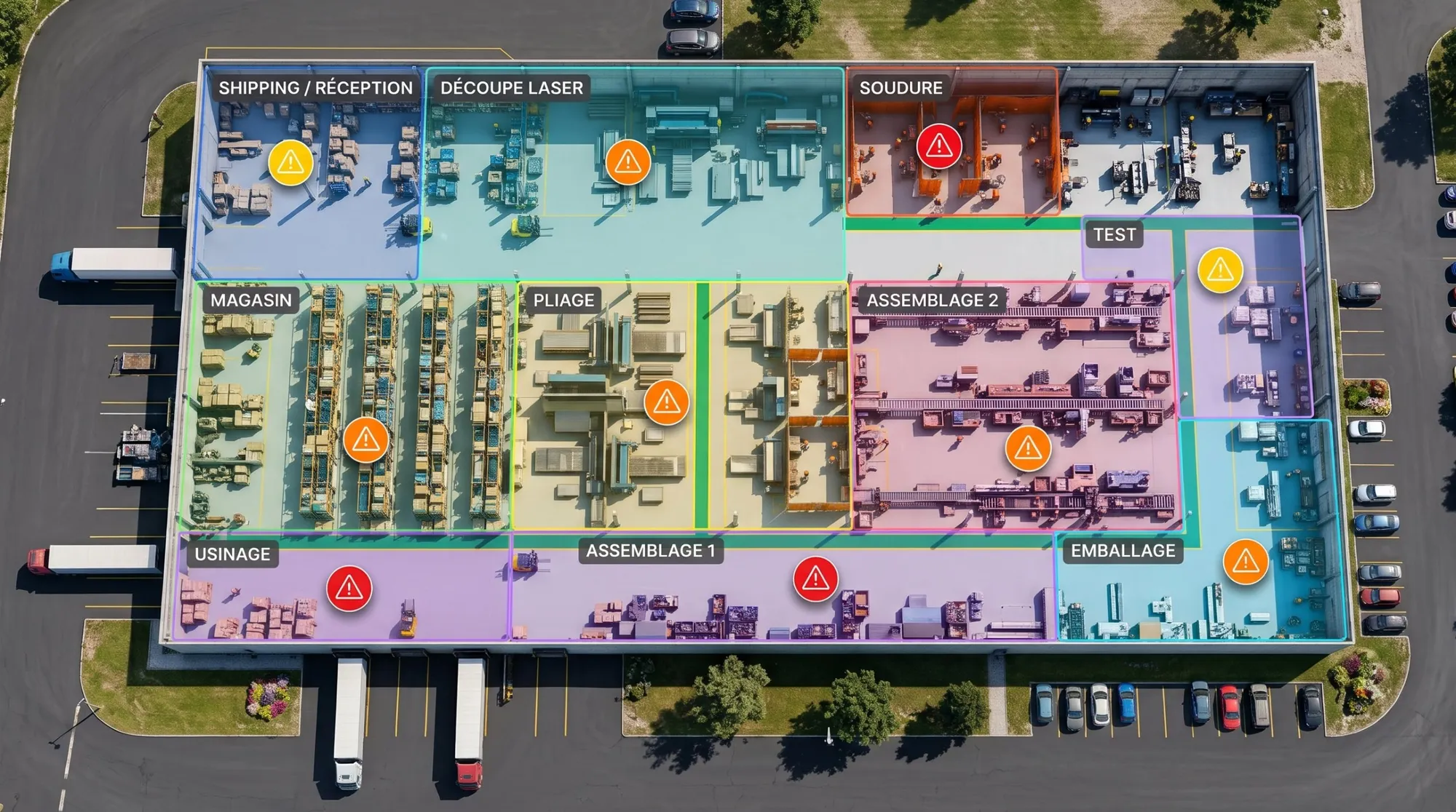
Chaque situation signalée est placée sur le plan, assignée, corrigée, puis gardée. Votre usine progresse à chaque ronde.
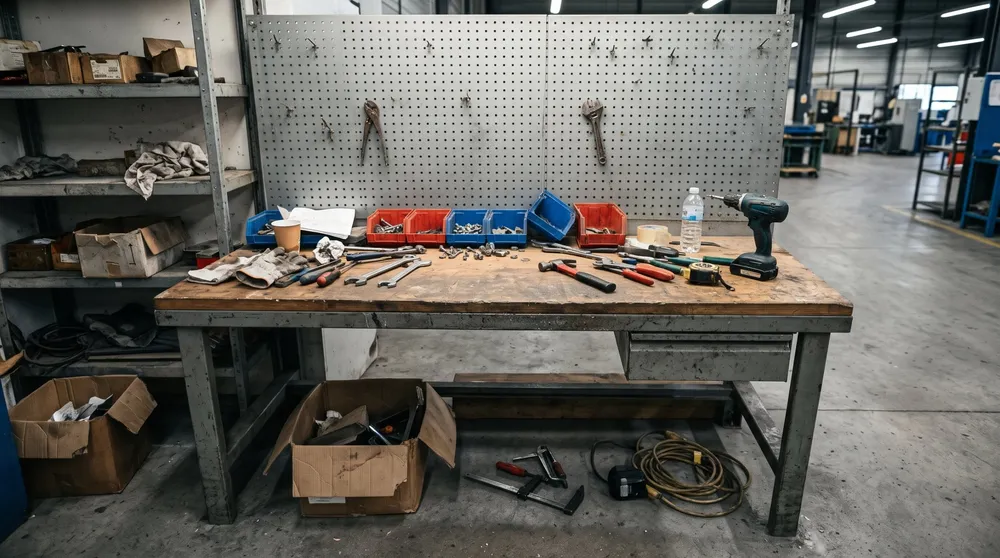
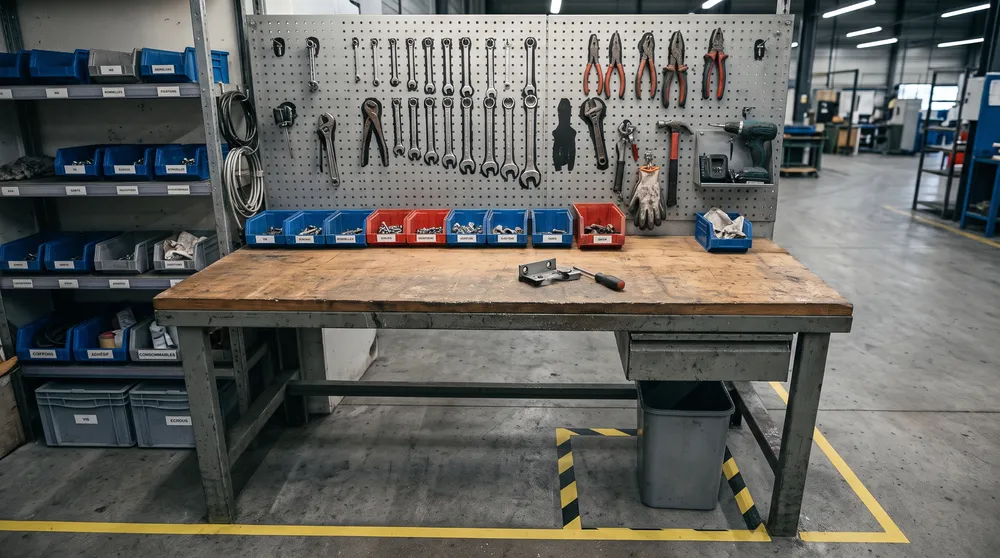 Assemblage 2 · Table de travail
Comment ça marche
Quatre étapes, de la photo à la solution.
- 1
Signaler
Une photo d'abord, depuis le téléphone. Quelques mots suffisent.
- 2
Situer
La situation est placée sur le plan de l'usine. Tout le monde voit où agir.
- 3
Suivre
Un responsable, une échéance, un statut : Ouvert, En cours, Fermé.
- 4
Fermer
La photo de la correction ferme le dossier.
Le plan de l'usine Exemple
Toute l'usine, d'un coup d'œil.
Touchez un point du plan pour ouvrir sa fiche.
Cinq situations d'exemple. Les noms de zones viennent du plan de démonstration.
Les récurrences
Rien ne s'oublie.
Chaque solution est gardée. Quand une situation déjà résolue réapparaît, Kapel rappelle la solution qui a fonctionné.
- Les récurrences sont repérées en français et en anglais.
- La solution est proposée dès le signalement.
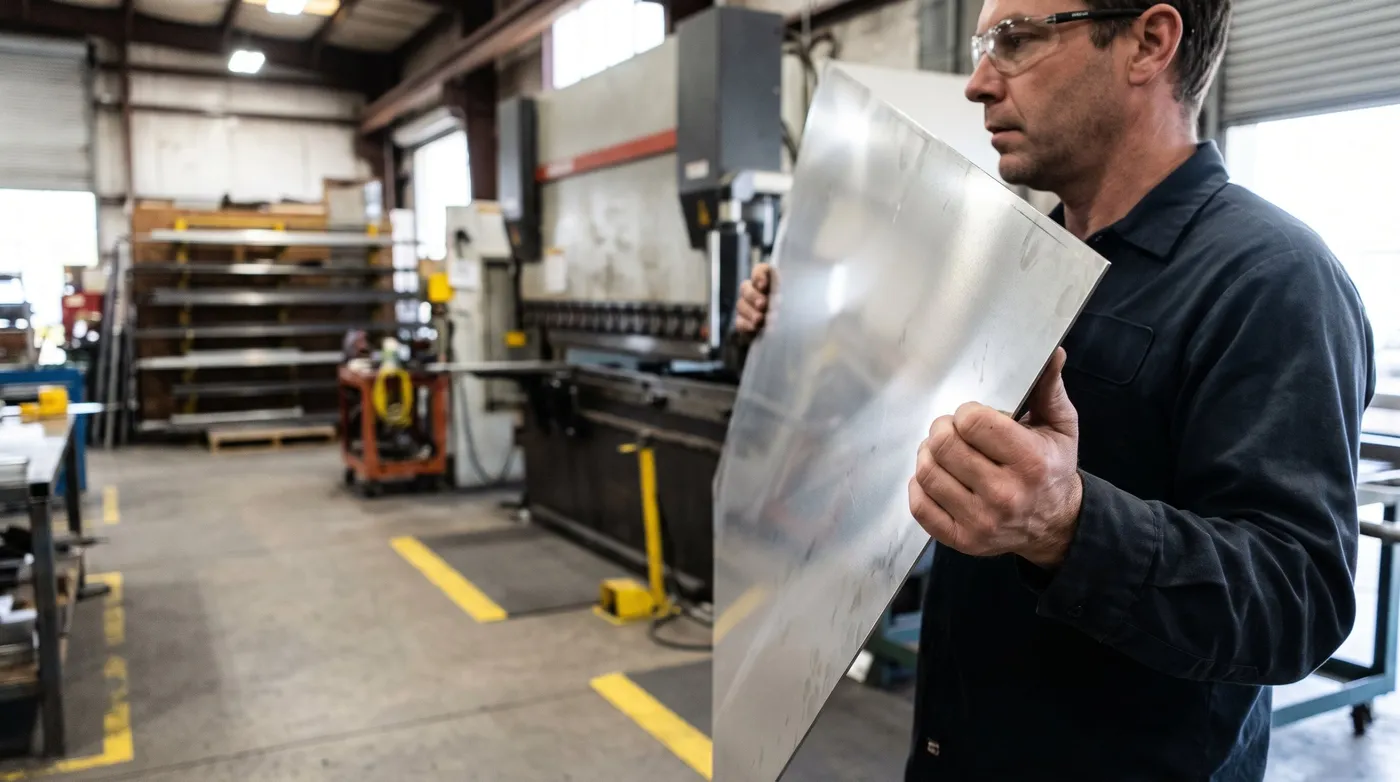 Nouvelle situation · PliageTôles manipulées à mains nues
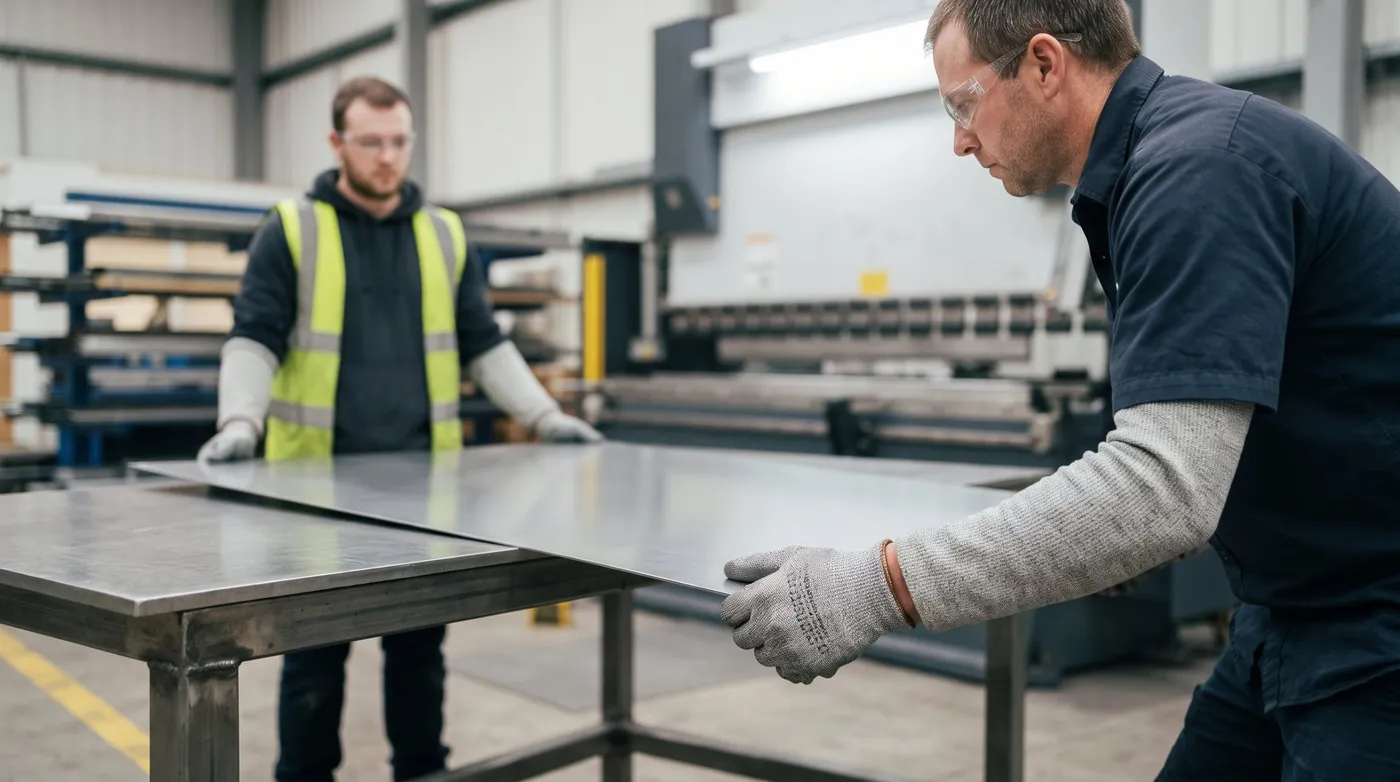 La solution qui a fonctionnéGants anti-coupure et manutention à deux
Au quotidien
Vos rondes Gemba deviennent un registre partagé.
Ce qui a été vu, par qui, et ce qui a été fait.
- Registre
Une mémoire commune
Chaque ronde laisse une trace : la situation, la personne qui l'a vue, la correction.
- Procédures
Le standard suit
Une correction validée met la procédure à jour, et la formation suit.
- Téléphone
Pensé pour le téléphone
Kapel s'installe comme une application, depuis le navigateur.